プログラミングの勉強を始めたいけど、今持っているパソコンで大丈夫?
MacとWindowsどちらを買えばいい?スペックはどれくらい必要?
このような疑問を持つ方に向けて、未経験からエンジニアを目指す方が知っておくべきパソコンのスペックを解説します。
営業・事務・製造業など異業種から転職した100名以上のエンジニアデビューを支援してきたCIN GROUPが、現場目線でポイントをお伝えします。
100名以上の
未経験エンジニアが活躍中!

まず、手持ちのパソコンが以下のOKラインを満たしているかを確認しましょう。
| 確認項目 | 〇 OKライン |
|---|---|
| OS(Mac) | macOS 14(Sonoma)以降 |
| OS(Windows) | Windows 11 |
| CPU(Mac) | Apple Silicon(M1、M2、M3など) |
| CPU(Windows) | Core i5以上、Ryzen 5以上 |
| メモリ(RAM) | 8GB以上(できれば16GB) |
| ストレージ | 512GB以上のSSD |
各項目はすべてOKラインを満たしていることが理想です。
次では、各項目がなぜOKラインである必要があるのかを詳しく解説します。
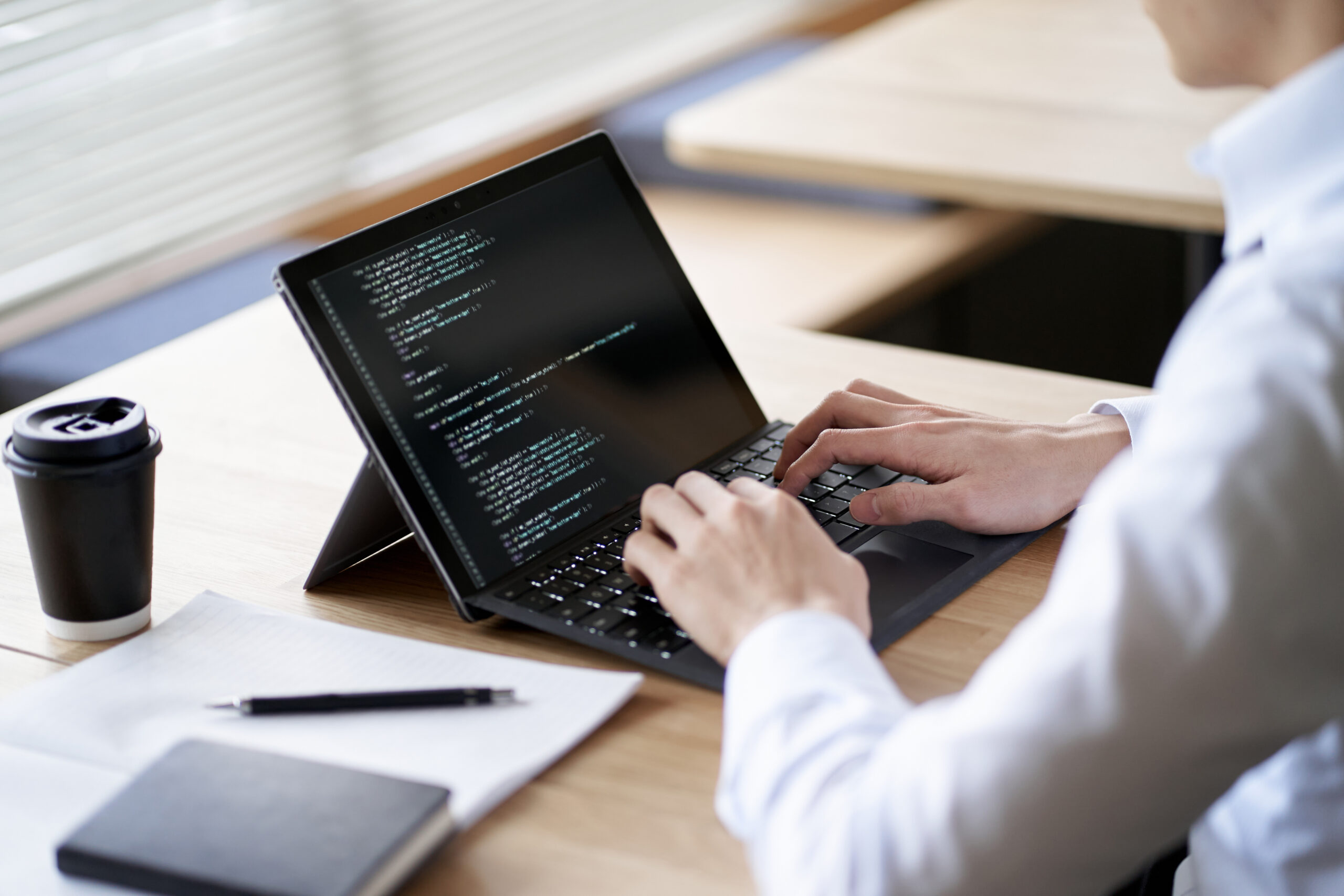
プログラミング学習では、テキストエディタやブラウザだけでなく、複数の開発ツールを同時に起動するシーンが増えていきます。
スペックが低いパソコンでは処理が追いつかず、学習中に何度も動作が止まる・フリーズするといったストレスが積み重なります。
学習効率を下げないためにも、最初からある程度のスペックを確保しておくことが大切です。
プログラミング学習中に低スペックPCでよく起きるトラブルを整理します。
なかでも複数アプリを同時に起動する場面では、メモリ不足が直接的な原因となりフリーズしやすくなります。
環境が不安定なままでは、エラーの原因がコードなのかPCなのか判断できず、学習効率が大きく下がります。
特にDockerや仮想環境はメモリを大量に消費するため、8GB未満のPCでは動作が不安定になることがあります。
PCのスペック不足は、プログラミングの内容とは無関係な部分で時間を消費させ、モチベーションの低下にもつながります。
学習が進むにつれて使うツールも増えるため、『今は問題ない』と感じていても半年後に買い替えを迫られるケースも少なくありません。
最初から推奨スペックを満たしたPCを用意することで、学習の途中で環境に悩む時間を省くことができます。
プログラミング学習でよく使われるツールと、それぞれのPC負荷の目安を確認しておきましょう。
| ツール | 用途 | PC負荷 |
|---|---|---|
| VS Code | コードエディタ | 低〜中 |
| Chrome(複数タブ) | 調査・動作確認 | 中 |
| Node.js / Python | 実行環境 | 中 |
| GitHub Copilot / Cursor / Claude Code | AIコーディング支援 | 中 |
| Docker | 仮想環境構築 | 高 |
| IntelliJ / Eclipse | 統合開発環境(IDE) | 高 |
学習初期はVS Codeとブラウザのみで進めることが多いですが、実務に近い環境を構築しようとするとDockerやIDEが必須になります。
DockerはLinuxカーネルを仮想的に動かすため、特にメモリとCPUへの負荷が高く、スペックの低いPCでは起動すら困難になることがあります。
近年はGitHub Copilot・Cursor・Claude Codeなどのアシスタントを活用しながらコードを書くスタイルも広がっており、これらのツールを快適に動かすためにも十分なスペックが求められます。
ツールの使用頻度は学習フェーズによって変化するため、使い始めたときにスペックが不足しないよう準備しておくことが大切です。
『今は使わないから大丈夫』と考えてスペックを妥協すると、学習が進んだ段階で壁にぶつかる可能性があります。

スペック表を見ても『どれが一番重要か』『どこで妥協できるか』が判断しにくいという声は多いです。
OS・CPU・メモリ・ストレージの4項目について、それぞれの役割と選び方をわかりやすく解説します。
OSはパソコン全体の動作環境を決める基盤です。
Macの場合はmacOS 14(Sonoma)以降の使用が推奨されます。
macOS 13(Ventura)以前のバージョンでは、開発ツールによっては動作保証がないものも出てきています。
Windowsの場合は、Windows 10のサポートが2025年10月に終了しているため、Windows 11以降が必須です。
セキュリティアップデートが受けられなくなった環境での開発は、学習環境としても実務環境としてもリスクがあります。
手持ちのパソコンのOSが古い場合はアップデートで対応できるか確認し、対応できない場合は買い替えを検討してください。
OSのバージョンが古いままだと、新しい開発ツールのインストール自体ができないケースもあるため、最初に確認すべき項目です。
CPUはパソコン全体の処理速度を決める核心部分です。
Macの場合はApple Silicon(M1・M2・M3)搭載モデルを選びましょう。
Intel世代のMacと比べてコンパイルやビルドの速度が大幅に向上しており、バッテリーの持ちも格段に改善されています。
また、Apple SiliconはRosetta 2による互換性にも優れており、既存のIntel向けアプリもほとんど問題なく動作します。
Windowsの場合はCore i5以上、またはRyzen 5以上が目安です。
Core i3・Celeron・Pentiumは処理能力が低く、複数の開発ツールを並行して動かすのが難しくなります。
特に、コードのコンパイルやビルドは短時間で何十回も繰り返すため、処理速度の差が学習効率に直結します。
処理速度はメモリと組み合わせて発揮されるため、CPUとメモリのバランスを意識して選ぶことが大切です。
メモリは『同時に処理できる作業量』を決めるパーツです。
8GBが最低ラインで、ブラウザ・エディタ・ターミナルを同時に動かすには最低でも8GB必要です。
DockerやIntelliJなどの重いツールを使う予定がある場合は16GB推奨です。
研修や実務では複数ツールを常時起動することも多く、余裕を持ったスペックにしておくと後悔が少なくなります。
メモリが不足するとOSがストレージを仮想メモリとして使うため、動作が大幅に遅くなり、学習中のストレスにつながります。
特にApple Siliconシリーズはユニファイドメモリ構造を採用しているため、同じGB数でもWindowsより効率よく処理できる特性があります。
新品PCを購入する際は8GBモデルと16GBモデルの価格差が小さいことも多いため、可能であれば最初から16GBを選ぶことをおすすめします。
ストレージはデータの保存場所ですが、種類(HDD/SSD)と容量の両方を確認することが重要です。
HDD(ハードディスク)は起動や読み書きが遅く、開発での使用には向いていません。
SSDはHDDと比べて数倍〜10倍以上の速度があり、OS起動からビルド処理まで全体的な動作が快適になります。
SSDの速度はプログラムのビルド時間にも影響するため、低速なストレージは開発作業全体の足を引っ張ります。
容量は512GB以上のSSDが目安です。
開発環境・ライブラリ・プロジェクトファイルが積み重なると、256GBはすぐに圧迫されます。
特にDockerを使う場合、イメージやコンテナのデータが積み重なりやすく、気づいたときには空き容量が残り少なくなっているケースもあります。
余裕のある容量を確保しておくことで、複数のプロジェクトや言語環境を同時に管理しやすくなります。

スペックが両方とも条件を満たしているなら、MacとWindowsのどちらでもプログラミング学習は可能です。
ただし、目指す職種や将来の働き方によって向き不向きがあるため、参考にしてみてください。
MacはUnixベースのOSのため、Webエンジニアやサーバーサイド開発との相性が良いとされています。
Linux環境に近いコマンド操作ができるため、サーバー構築やシェルスクリプトの学習もスムーズに進められます。
iOSアプリ開発(Swift・Xcode)は開発環境としてMacが必須条件となっているため、将来的にアプリ開発を目指す場合はMac一択になります。
特にApple Silicon搭載のMacBook Airは、コンパクトかつ高性能で持ち運びも楽なため、エンジニアに人気のモデルです。
バッテリーの持ちが良く外出先でも長時間作業できる点は、フリーランスや客先常駐のエンジニアにとっても大きなメリットです。
購入コストは高めですが長期間使い続けられるため、総合的なコスパは高いと評価されることが多いです。
SES・SIerの現場ではWindowsが主流の案件も多く、実務との親和性は高い傾向があります。
業務システム開発やWindows向けアプリ開発は、Visual StudioなどWindowsに最適化されたツールを使うことが一般的です。
同価格帯ではMacよりもWindowsの方がスペックが高くなりやすいため、予算を抑えつつ高スペックを求める方にも向いています。
特に10万円前後の予算であれば、Core i7・16GB・SSDを搭載したモデルを選べる場合があります。
また、普段からWindowsに慣れている方は操作環境の変化による学習コストが少なく、すぐに開発に集中できるメリットがあります。
研修の質と期間が、入社後のキャリアの伸びを大きく左右します。
CIN GROUPでは約6ヶ月間の充実した研修カリキュラムを用意しており、文系・未経験からエンジニアデビューした社員が100名以上います。
エンジニアへのキャリアチェンジを目指している方は、まずはエントリーしてください。
100名以上の
未経験エンジニアが活躍中!

スペックが条件を満たしていても、購入後に後悔するケースはあります。
スペック以外で確認しておきたいポイントも合わせて解説します。
プログラミング学習向けの新品PC購入時の予算の目安は以下のとおりです。
| 種類 | 予算の目安 | 備考 |
|---|---|---|
| MacBook Air(M2/M3) | 15〜18万円前後 | 学習〜実務まで長く使える |
| Windows ノートPC | 8〜12万円前後 | Core i5・16GB・512GB SSDが目安 |
目安の価格帯であれば、学習から実務まで長く使えるスペックを確保できます。
購入後のスペック不足による買い替えは費用がかさむため、最初から推奨ラインを超えるモデルを選ぶ方が結果的にコストを抑えやすいです。
なお、Macは学生割引(Apple公式サイト)を利用することで、数千円〜1万円程度お得に購入できるケースがあります。
Windowsの場合は同じ予算帯でもメーカーや構成によってスペックに差が出るため、CPU・メモリ・ストレージの3点を必ず確認してから選びましょう。
家電量販店よりもApple公式サイトやメーカー直販サイトの方が割引キャンペーンや整備済製品が充実していることもあるため、購入前に複数の販売チャネルを確認することをおすすめします。
中古PCは購入価格を抑えられる反面、バッテリーの劣化・保証なし・古いOSのリスクがあります。
特にMacの場合、中古でIntel世代のモデルを購入すると、将来的にサポートが終了した際の対応が限られてしまいます。
開発環境として使い続けるには最低でも2〜3年は快適に動作するスペックが求められるため、状態の悪い中古PCは結果的にコストパフォーマンスが低くなりがちです。
費用を抑えたい場合でも、Apple公式の認定整備済製品や大手メーカーの整備品を選ぶことをおすすめします。
これらは新品と同等の品質基準で検査されており、一定の保証も付いているため、リスクを抑えながらコストを下げることができます。
購入前には必ず保証期間や返品条件を確認し、スペックとコンディションの両方を慎重に見極めましょう。
エンジニアはカフェや外出先でPCを使う機会が多く、バッテリー駆動時間と本体の重量は実用上の重要なポイントです。
バッテリー駆動時間は10時間以上、重量は1.5kg以下のモデルを選ぶと持ち運びがしやすくなります。
特に客先常駐のSEやSESエンジニアは通勤カバンにPCを入れて移動するケースも多く、1.5kgを超えると日々の負担になります。
カフェや共有スペースで作業する場合、コンセントが使えない環境も多いため、バッテリー持続時間は実質的な作業可能時間に直結します。
スペック上は問題なくても重くて持ち歩けないPCは、学習継続のモチベーションを下げる一因になります。
エンジニアとして現場で働き始めてからも自分のPCを持ち込む機会があるため、持ち運びやすさは長期目線で重視したいポイントです。

プログラミング用パソコンは、OS・CPU・メモリ・ストレージの4項目を基準に選ぶことで、学習から実務まで長く使える環境が整います。
手持ちのPCがNGラインに当てはまる場合は、早めに買い替えを検討することをおすすめします。
パソコンの準備が整ったら、次のステップは就職先選びです。
CIN GROUPでは充実した研修カリキュラムを用意しており、未経験からエンジニアデビューした社員が100名以上います。
未経験からエンジニアを目指したい方、弊社の教育制度を知りたい方は、まずはお気軽に下記よりエントリーしてください。
100名以上の
未経験エンジニアが活躍中!